


Wir arbeiten seit vielen Jahren mit Shopware und stehen dahinter. Trotzdem wissen wir auch, dass Shopware nicht perfekt ist. Manchmal überkommt uns ein leichtes Kopfschütteln, wenn eine Funktion nicht ganz bis zum Ende durchdacht ist. So sind wir auch auf unser neues Plugin gekommen.
Es geht um den Dialog „Eigenschaften konfigurieren“, in dem beim Pflegen eines Produkts die passenden Eigenschaftswerte ausgewählt werden. In einem Shop mit wenigen Werten merkt man dort nichts. Sobald aber viele Maßangaben als Werte gepflegt sind, kann man dort ziemlich lange nach einem einzelnen Wert suchen. Uns ist das beim Testen mit einem größeren Sortiment aufgefallen, dazu gleich mehr.
Wo es in der Standardsuche hakt
Seit Shopware 6.6.6 wird in diesem Dialog nicht mehr allein der Name des Eigenschaftswerts durchsucht. Der Name der Gruppe, zu der der Wert gehört, wird mit durchsucht. Dazu werden die einzelnen Wörter des Suchbegriffs mit „oder“ verknüpft. Wenn also eines der Wörter im Gruppennamen steckt, dann landen alle Werte dieser Gruppe in der Liste. Und für einen Treffer genügt schon ein einziges der eingegebenen Wörter. Bei „19 × 14“ sind so zum Beispiel auch „Lichteranzahl / 19“ oder „Fassung / E14“ dabei. Sortiert wird dann nach dem Namen. Wie gut ein Wert zum Suchbegriff passt, spielt dabei keine Rolle.
Wir haben das in unserem Testshop nachgestellt. Die Eingabe „deko figur“ hat alle Werte der Gruppe „Figurentyp“ hervorgeholt, darunter auch „Hexe“ oder „Hund“, und die Liste war 47 Seiten lang. Bei der Maßangabe „19 × 14“ waren es 311 Seiten, und die Werte, die man eigentlich gesucht hat, standen nicht oben. Spätestens da wollten wir das ändern.
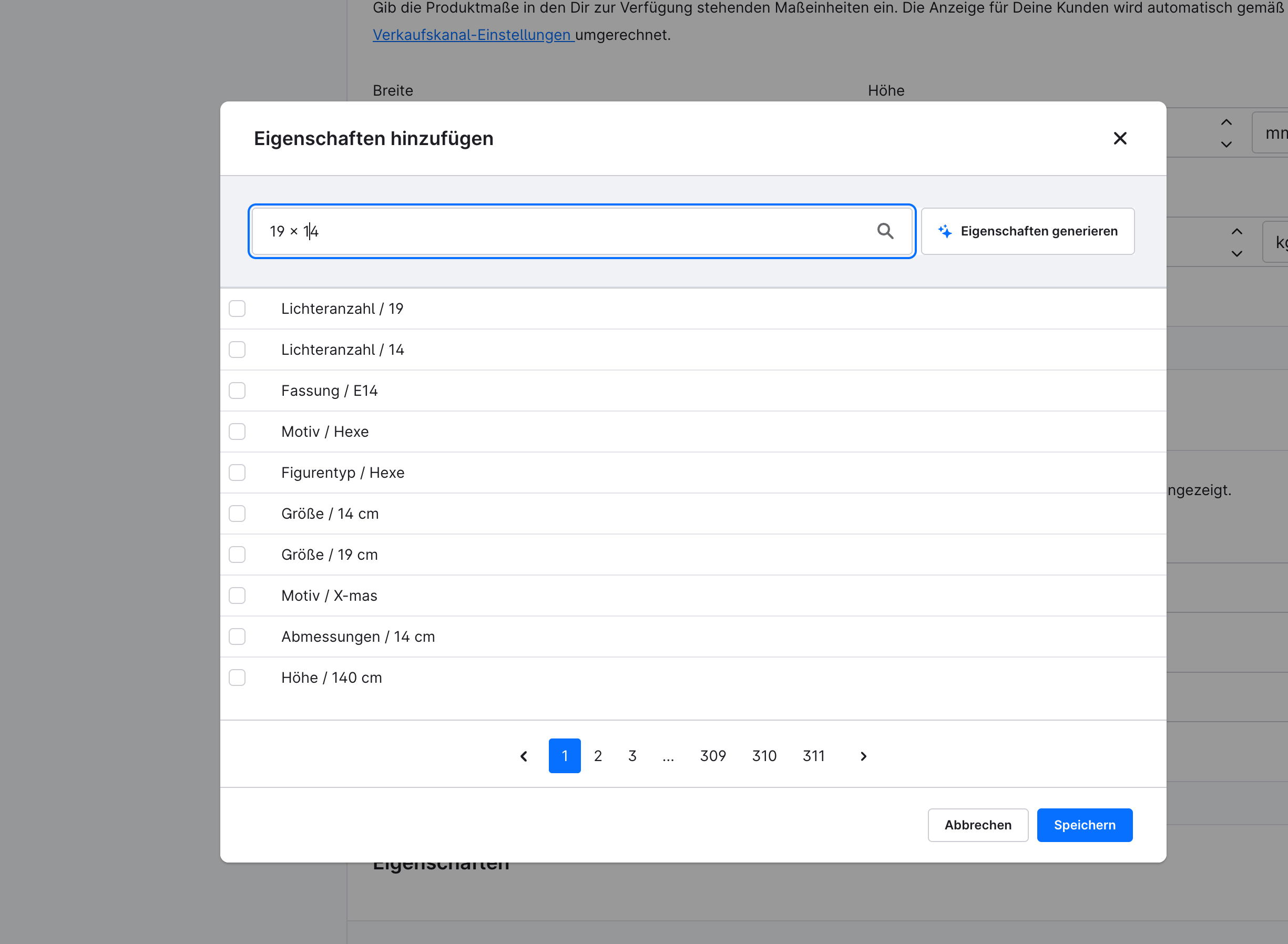
Ohne Plugin: Die Suche nach „19 × 14“ ergibt 311 Ergebnisseiten, oben stehen Werte wie „Lichteranzahl / 19“ oder „Fassung / E14“.
Was wir an der Suche geändert haben
Die Erweiterte Eigenschaftensuche greift an genau den beiden Stellen ein, die uns beim Testen aufgefallen sind, und sortiert die Treffer anschließend noch um.
Als Erstes haben wir die Verknüpfung umgedreht. Der Suchbegriff wird zwar weiterhin an den Leerzeichen in einzelne Wörter zerlegt. Angezeigt wird aber nur noch, was alle diese Wörter im Namen trägt. Wer ein zweites Wort eintippt, bekommt also eine kürzere Liste, nicht eine längere. Ein Wort darf dabei ruhig mitten in einem längeren Namen stehen, „figur“ findet zum Beispiel auch „Dekofigur“, und in welcher Reihenfolge die Wörter im Namen auftauchen, ist egal. Bei „19 × 14“ bleibt im Testshop dadurch „19 × 14 × 7 cm“ übrig, aber zum Beispiel auch „12 × 19 × 14 cm“, weil beide Zahlen darin vorkommen.
Als Zweites haben wir den Gruppennamen aus der Suche herausgenommen. Gesucht wird nur noch im Namen des Werts selbst. „Hexe“ und „Hund“ tauchen bei „deko figur“ damit nicht mehr auf, weil in ihrem Namen weder „deko“ noch „figur“ vorkommt, egal wie die Gruppe heißt.
Und dann ist da noch die Reihenfolge. Die Liste wird nicht mehr alphabetisch ausgegeben. Was mit dem vollständigen Suchbegriff beginnt, steht oben. Bei „19 × 14“ ist das etwa „19 × 14 × 7 cm“. Darunter kommen Werte, in denen der Begriff zusammenhängend irgendwo im Namen steckt, wie „10 × 19 × 14 cm“. Ganz unten landen die Werte, in denen die Wörter verstreut stehen, „14 × 19 × 11 cm“ zum Beispiel. Innerhalb dieser Gruppen wird dann noch nach Namen sortiert, und zwar so, wie ein Mensch zählt: „2 cm“ steht vor „10 cm“. Bei einer Sortierung Zeichen für Zeichen wäre es andersherum, weil die 1 vor der 2 kommt. Ohne Suchbegriff gibt es keine Gewichtung, dann erscheinen die Werte einfach in dieser Namenssortierung.
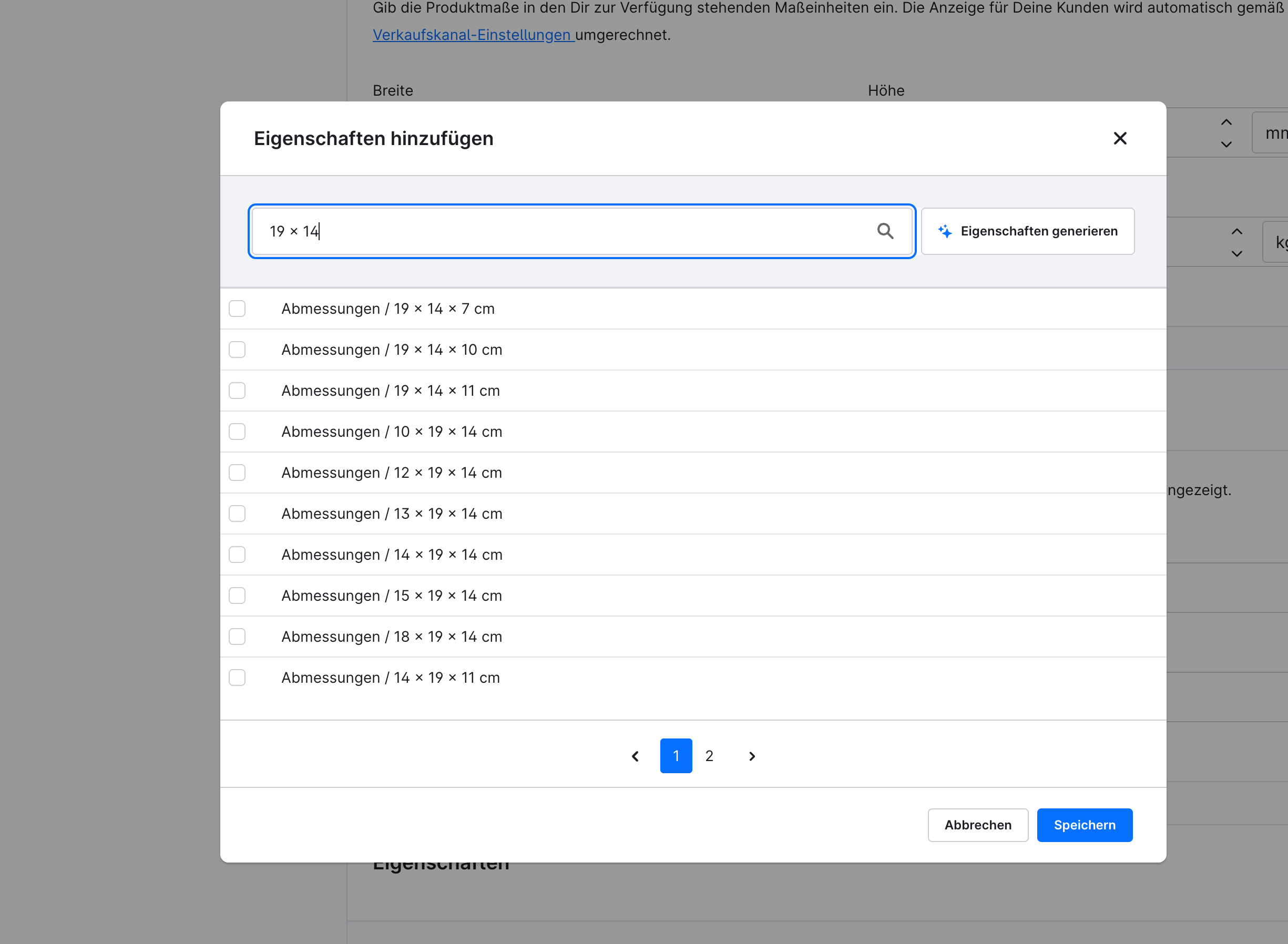
Mit Plugin: 2 Ergebnisseiten, Werte, die mit „19 × 14“ beginnen, stehen oben.
Im Testshop ist die Liste für „deko figur“ damit von 47 auf 3 Seiten geschrumpft, bei „19 × 14“ von 311 auf 2 Seiten. In einem anderen Shop kann das anders ausfallen, das hängt an den eigenen Eigenschaften und daran, wie lang die Wertelisten sind. Wer es genauer wissen will, findet die drei Regeln mit allen Einzelheiten in der Dokumentation.
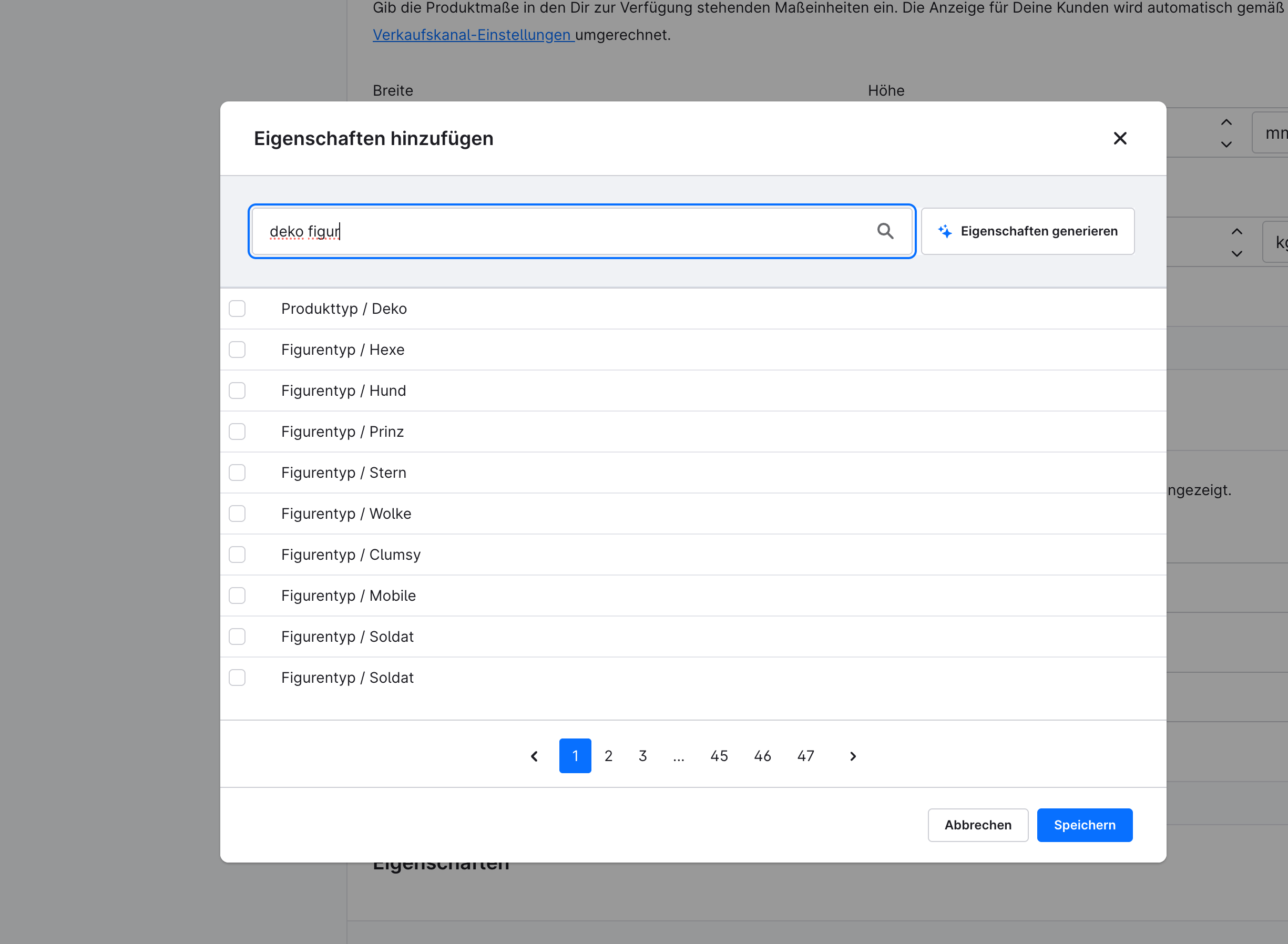
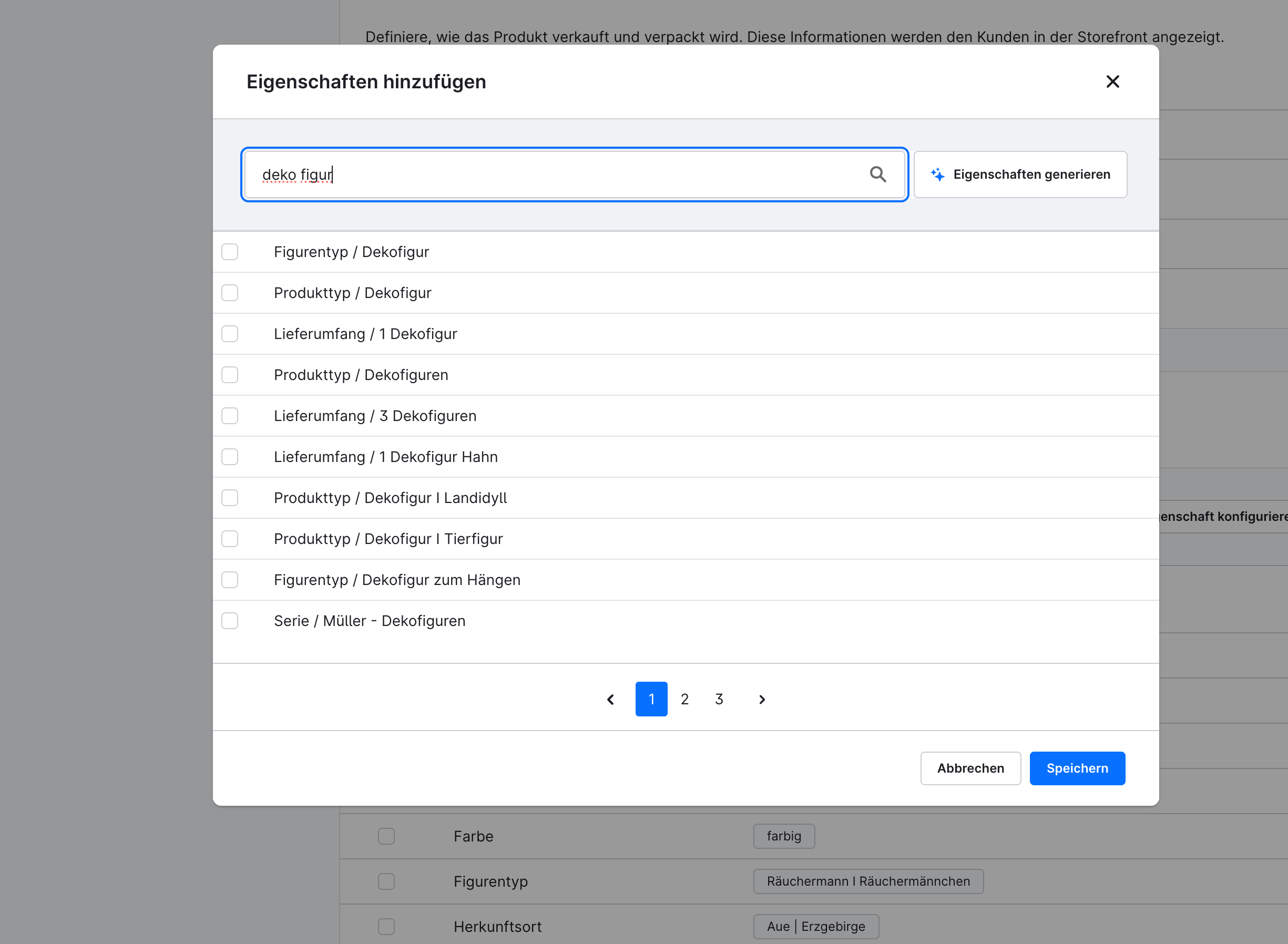
Ohne Plugin: 47 Seiten, auch „Figurentyp / Hexe“ und „Figurentyp / Hund“ erscheinen, weil der Gruppenname passt. Mit Plugin: 3 Seiten, nur Werte mit „deko“ und „figur“ im eigenen Namen.
Was gleich bleibt
Das Plugin arbeitet nur in der Administration. Die Suche, die Ihre Kunden im Shop benutzen, ist nicht betroffen, die Verwaltung der Eigenschaften unter „Kataloge → Eigenschaften“ ebenfalls nicht. Wenn im Dialog schon eine Eigenschaftsgruppe ausgewählt worden ist, wird wie gewohnt nur in deren Werten gesucht.
Datenbanktabellen werden keine angelegt, eigene Daten werden nicht gespeichert und bestehende nicht verändert. Eigene Rollen oder Rechte bringt das Plugin auch nicht mit. Wer den Dialog öffnen darf, regeln nach wie vor die Berechtigungen in Shopware. Die Gewichtung der drei Stufen ist fest im Plugin hinterlegt und lässt sich nicht einstellen. Sollte jemand eine andere Reihenfolge brauchen, kann er uns gern ansprechen.
Einrichtung und Konditionen
Ganz einfach: Einstellen müssen Sie nichts. Nach der Installation und Aktivierung unter „Erweiterungen → Meine Erweiterungen“ wird der Cache geleert und die Administration neu geladen, das war es. Eine Neuindexierung ist nicht nötig. Zum Ausprobieren öffnen Sie ein Produkt unter „Kataloge → Produkte“, wechseln in den Reiter „Spezifikationen“ und klicken dort auf „Eigenschaften konfigurieren“. Wird das Plugin wieder deinstalliert, gilt das Standardverhalten von Shopware, und es bleibt nichts zurück.
Die Erweiterte Eigenschaftensuche läuft mit Shopware 6.6.0.0 bis 6.7.14.0. Sie kostet 7,99 € im Monat und ist monatlich kündbar, im Jahresabo sind es 83,88 €, jeweils zuzüglich Mehrwertsteuer. Los geht es mit einem kostenlosen Probemonat im Shopware Store.
Unsere Empfehlung
Wenn in Ihrem Team regelmäßig Produkte mit vielen Eigenschaften gepflegt werden, lohnt sich vermutlich ein Blick in den Probemonat. Suchen Sie eine Maßangabe aus Ihrem eigenen Sortiment einmal vor und einmal nach der Aktivierung und vergleichen Sie die Seitenzahlen. Und falls Ihnen in Shopware selbst eine Stelle auffällt, an der Sie den Kopf schütteln, dann erzählen Sie uns davon. Vielleicht wird daraus das nächste Plugin.
Weiterführende Links
Erweiterte Eigenschaftensuche im Shopware Store
Dokumentation zur Erweiterten Eigenschaftensuche
Verknüpfte Produkte

Kommentare
Noch keine Kommentare vorhanden.
Kommentar schreiben