


Über die Sitemap denkt man als Shop-Betreiber selten nach. Sie liegt unter /sitemap.xml, Google ruft sie ab, und damit hat es sich dann meistens. Schwierig wird es erst, wenn eine neu angelegte Kategorie nicht in der Google-Suche auftaucht. Oder wenn es im mehrsprachigen Shop mit hreflang Probleme gibt.
In diesem Beitrag haben wir zusammengetragen, was eine Sitemap eigentlich macht. Und wie unser Plugin „Google Sitemap Professional“ dabei hilft, eine saubere Sitemap auszugeben.
Die Sitemap als Landkarte – aber für Maschinen
Der gängigste Vergleich in Bezug zur Sitemap ist der mit einer Landkarte, und das passt ganz gut. Eine Sitemap ist eine Datei, die einer Suchmaschine die Adressen Ihrer Seiten auflistet. Sie sagt dem Crawler von Google, wo die Produkte liegen und wo die Kategorien. Das alles an einer Stelle, sodass sich der Crawler nicht erst durch jede einzelne Verlinkung hangeln muss.
Wichtig zu wissen ist: Eine Sitemap ist eine Empfehlung und keine Anweisung. Google liest sie als Hinweis darauf, welche Seiten es überhaupt gibt und für wie wichtig Sie sie halten. Ob eine Seite dann indexiert wird und wann das passiert, das entscheidet die Suchmaschine immer noch selbst. Eine Indexierung wird damit also nicht garantiert. Sie sorgen aber dafür, dass die Suchmaschine Ihre Seiten sauber findet und einordnen kann.
Technisch steckt dahinter eine XML-Datei. Pro Eintrag gibt es eine URL und ein paar optionale Zusatzangaben: wann die Seite zuletzt geändert wurde, wie häufig sich der Inhalt voraussichtlich ändert, und wie die Priorität ist. Diese Angaben sind genau die Stellschrauben, um die es bei der Konfiguration unseres Plugins geht.
Warum eine Datei oft nicht reicht
Bei einem kleinen Shop mit ein paar hundert Seiten ist die Sache unkompliziert. Interessant wird es bei großen Katalogen. Eine einzelne Sitemap-Datei darf nach gängiger Vorgabe maximal 50.000 URLs enthalten. Wer mehr Produkte hat, braucht mehrere Dateien, die über eine übergeordnete Datei zusammengehalten werden. Diese übergeordnete Datei heißt Sitemap-Index. Sie enthält selbst keine Produktadressen, sondern verweist nur auf die einzelnen Teil-Dateien.
Shopware besitzt eine Sitemap-Generierung, und ehrlicherweise reicht die für viele Shops aus. Sobald es aber mehrsprachig wird, sehr große Datenmengen ins Spiel kommen oder Shopbetreiber einzelne Inhalte gezielt steuern möchten, stößt der Shopware-Standard an seine Grenzen. Genau an dieser Stelle setzt unser Plugin „Google Sitemap Professional“ an. Was Sie mit dem Plugin ändern können, schauen wir uns an den Punkten an, die in der Praxis am häufigsten Probleme bereiten.
Vier Stellen, an denen es in der Praxis hakt
1. Die richtigen Inhalte aufnehmen – und die falschen weglassen
Nicht jede Seite Ihres Shops gehört in die Sitemap. Eine Impressumsseite muss nicht mit hoher Priorität und täglicher Aktualisierung gemeldet werden, ein viel besuchter Blogbeitrag schon eher. Mit Google Sitemap Professional können Sie für jede Inhaltsart getrennt festlegen, ob sie überhaupt in die Sitemap kommt, welche Priorität sie bekommt und wie häufig sich der Inhalt voraussichtlich ändert. Das gilt für Startseite, Kategorien, Produkte, Shopseiten, Landingpages und Blogeinträge.
Sie können diese Werte global je Inhaltsart setzen. Bei einzelnen Produkten, Kategorien oder Landingpages lässt sich davon abweichen, wobei der einzelne Datensatz initial die globale Einstellung standardmäßig erbt. Anpassen müssen Sie also nur die Fälle, bei denen die globale Vorgabe nicht passt.
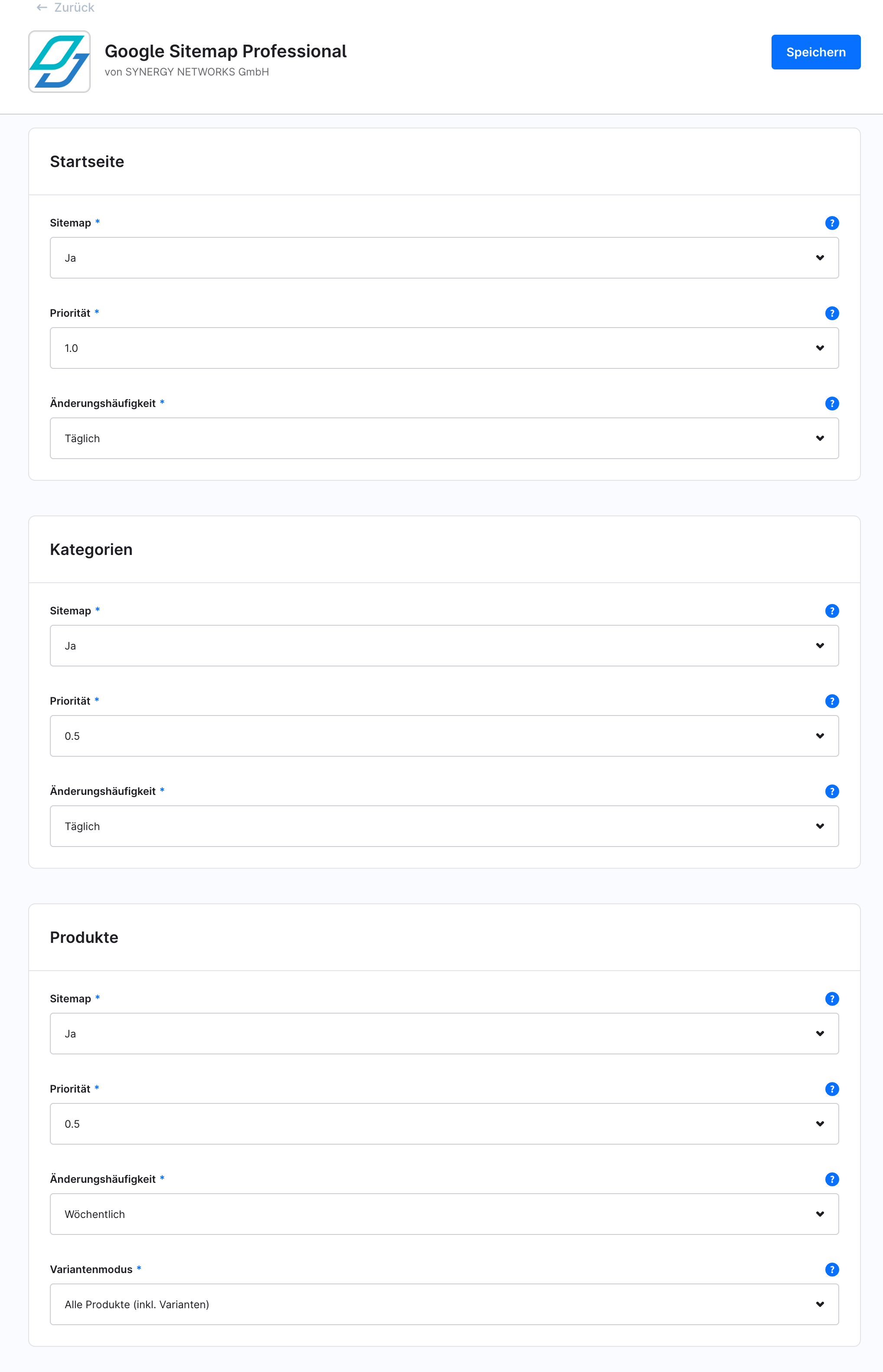
Pro Inhaltsart legen Sie fest, ob sie in die Sitemap kommt, mit welcher Priorität und Änderungshäufigkeit.
2. Produktvarianten: eine URL oder viele?
Ein Klassiker bei großen Katalogen sind Produktvarianten. Wenn ein Produkt in zwanzig Farben und fünf Größen vorliegt, kommen schnell hundert Varianten zusammen. Das sind dann hundert URLs für ein einziges Produkt. Ob man das will, hängt stark vom jeweiligen Shop ab. Manche Betreiber möchten jede Variante einzeln in der Suche sehen. Anderen ist es lieber, die Kraft auf die URL des Stammartikels zu bündeln, statt sie über viele Adressen zu verteilen.
Mit unserem Plugin haben Sie hier vollkommene Entscheidungsfreiheit. Über den Variantenmodus in der Konfiguration wählen Sie zwischen „Alle Produkte inklusive Varianten“ oder „Eine URL pro Produkt“. Die zweite Option reduziert die Zahl der URLs spürbar und bietet sich an, wenn die Varianten in der Suche nicht einzeln erscheinen sollen.
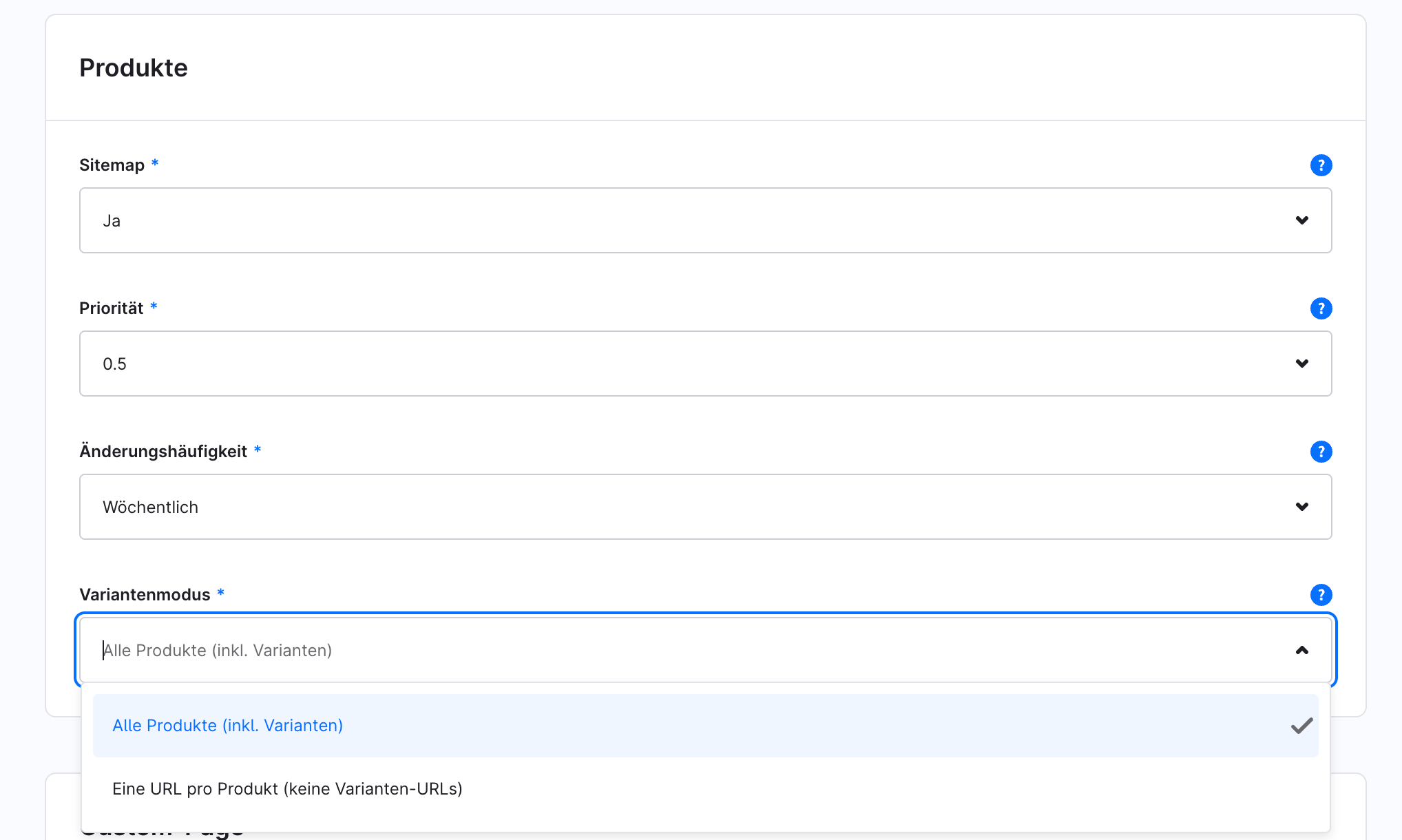
Der Variantenmodus bestimmt, ob jede Variante eine eigene URL erhält oder nur der Stammartikel.
3. Mehrsprachigkeit und hreflang
Sobald ein Shop mehrere Sprachen oder Länder bedient, kommt hreflang ins Spiel. Das ist ein Hinweis im Quelltext, der einer Suchmaschine sagt, welche Sprachversion zu welcher Region gehört. Laut Shopware dient das hreflang-Attribut der eindeutigen Zuordnung eines Inhalts zu einer Sprache. Ist das sauber gesetzt, zeigt Google den Nutzern die passende Sprachversion an. Ist es falsch gesetzt, konkurrieren die Versionen gegeneinander.
Google Sitemap Professional macht hreflang zu einem Kinderspiel: Verkaufskanäle lassen sich verbinden, Sie legen eine Standardsprache und einen sogenannten x-default fest, und für einzelne Domains können Sie abweichende Sprach- und Regionscodes vergeben. Ein Beispiel dafür ist de-AT, wenn eine Domain Österreich bedienen soll. Dazu kommt die Steuerung des Sprachumschalters, inklusive einer eigenen Reihenfolge und eigener Länderflaggen. Über 250 Flaggen sind im Plugin bereits enthalten. So steht der internationalen Ausrichtung Ihres Shops nichts im Wege.
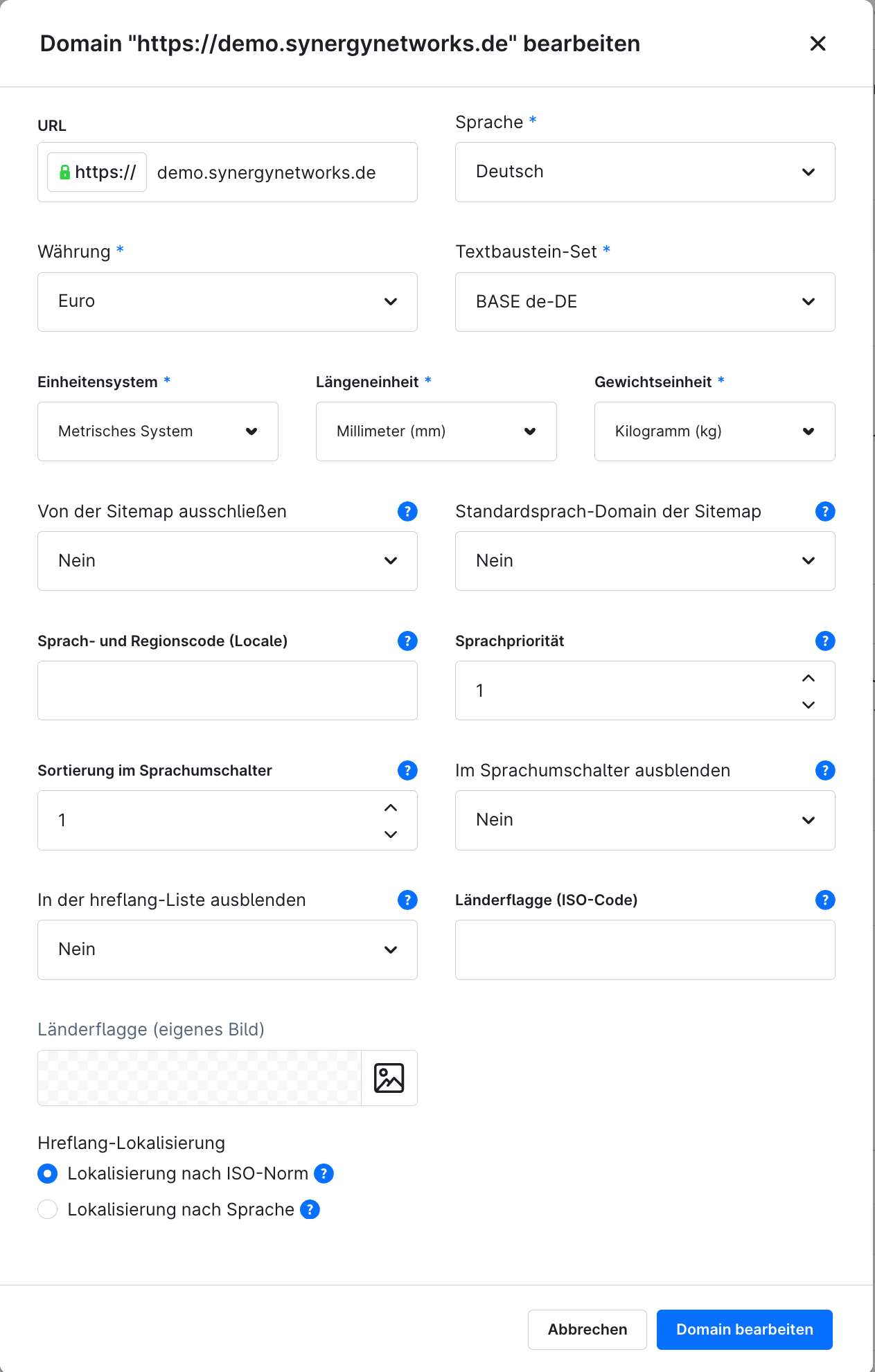
Pro Domain steuern Sie Locale, x-default, die Reihenfolge im Sprachumschalter und eigene Länderflaggen.
4. Wann und wie die Sitemap erzeugt wird
Eine Sitemap ist kein einmaliges Dokument, sie muss aktuell bleiben. Hier gibt es zwei grundsätzliche Wege. Bei der dynamischen Ausgabe wird die Sitemap bei jedem Aufruf neu erstellt. Das ist für kleine bis mittelgroße Shops bequem. Bei sehr großen Katalogen kann das aber dauern, deshalb gibt es die statische Ausgabe: Die Datei wird einmal erzeugt und dann ausgeliefert, ohne sie bei jedem Abruf neu zu berechnen.
Wann die Aktualisierung läuft, bestimmen Sie über das Plugin ebenfalls selbst. Manuell, in regelmäßigen Abständen über eine geplante Aufgabe, oder live. Wer es genauer steuern möchte, kann die Erzeugung auch über einen Konsolenbefehl anstoßen und damit in einen eigenen Cron-Job einbinden. Für Betreiber großer Shops ist das wahrscheinlich der praktischste Weg, weil die Sitemap-Erzeugung so in ruhige Zeiten gelegt werden kann.
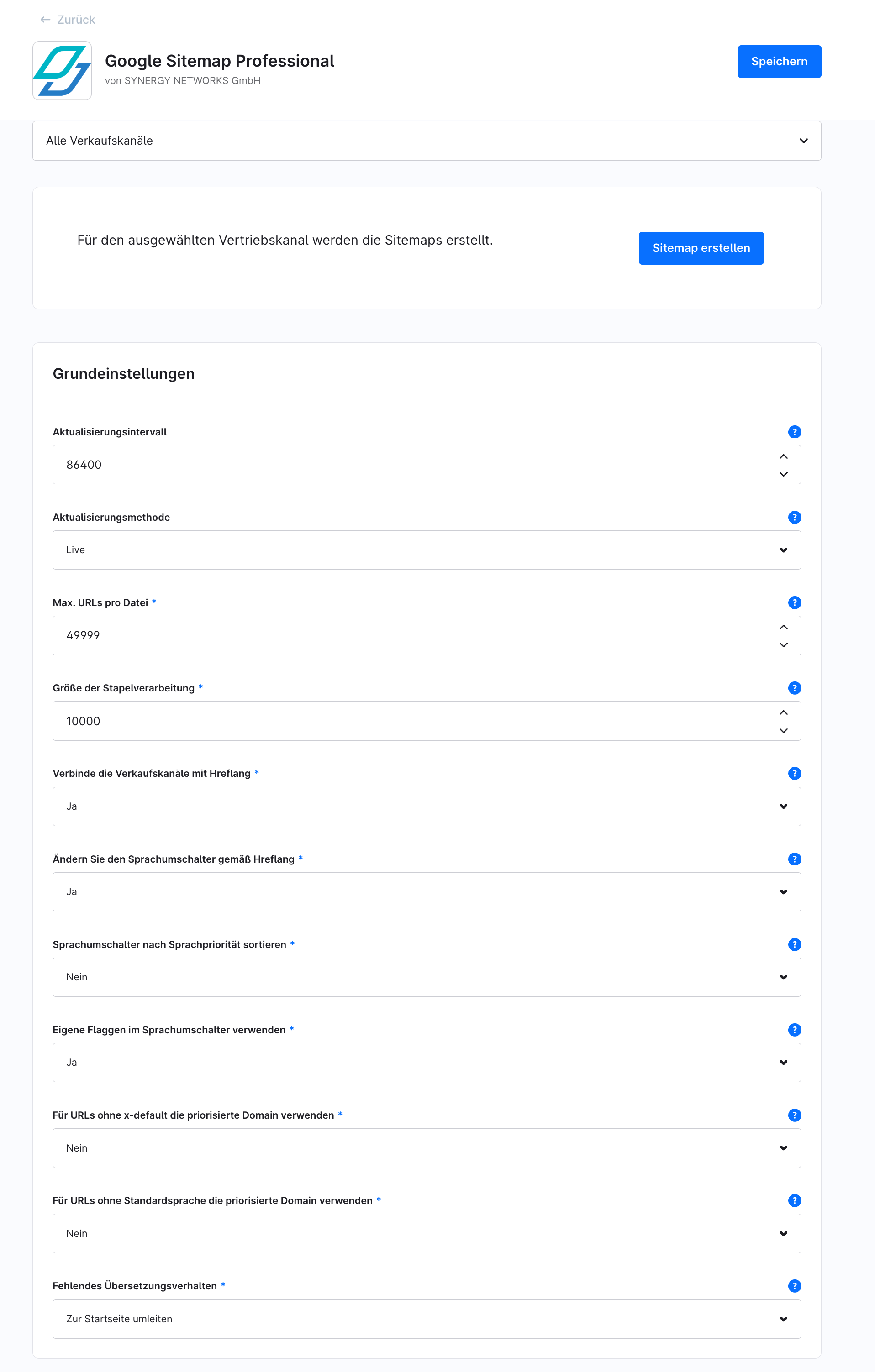
In den Grundeinstellungen wählen Sie Aktualisierungsmethode und -intervall sowie die maximale Zahl der URLs pro Datei.
Was Sie konkret tun sollten
Wenn Sie aus diesem Artikel eine Sache mitnehmen, dann diese: Eine Sitemap ist kein Selbstläufer, der einfach im Hintergrund das Richtige tut. Sie ist eine wirksame Stellschraube und funktioniert am besten, wenn die vorgenommenen Konfigurationen zu Ihrem Shop passen. Prüfen Sie also, ob wirklich nur die Seiten enthalten sind, die Sie in der Suche sehen möchten. Behalten Sie Ihre Varianten im Blick. Und für mehrsprachige Shops lohnt es sich auf jeden Fall, sich das Thema hreflang genauer anzuschauen, gerade weil hier die meisten Fehler entstehen.
Falls Sie dabei an die Grenzen der Standard-Sitemap stoßen, hilft Ihnen unser Plugin „Google Sitemap Professional“ auf jeden Fall weiter. Eine ausführliche Konfigurationsanleitung haben wir in unserer Dokumentation hinterlegt. Und wenn Sie unsicher sind, ob Ihre Sitemap sauber aufgesetzt ist, schauen wir als zertifizierter Shopware-Partner gern gemeinsam mit Ihnen drauf.
Verknüpfte Produkte


Kommentare
Noch keine Kommentare vorhanden.
Kommentar schreiben